Tabellenkalkulation - Excel, Calc und Co
- Die Seitenumbruchvorschau: Druckbereiche und Seitenwechsel einrichten.
- Dialogfenster Seite einrichten: Druck an die Seitengröße anpassen, Kopf- und Fusszeilen, Wiederholungszeilen, Hoch-/Querformat, Papiergröße (A4,A5,...); Kommentare, Spaltenköpfe und Gitternetzlinien drucken
- Die Seitenansicht: Kontrollblick vor dem Drucken - Drucken
Tabellen kommen ohne eigenem Zutun meist nicht so aus dem Drucker heraus, wie man es gerne hätte. Oft passt eine einzelne Spalte nicht mehr auf die Seite oder die ganze Tabelle füllt nur 1/4 des Papiers und ist kaum lesbar. Mit den folgenden Werkzeugen lässt sich der Ausdruck auf einfache Weise so gestalten, wie Sie es gerne möchten.
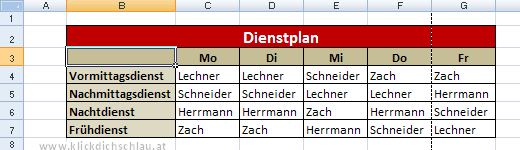
Pech: Spalte G landet auf der nächsten Seite.
Die Seitenumbruchvorschau
Am besten lassen sich Druckbereiche in der Seitenumbruchvorschau durch Ziehen mit der Maus anpassen. Hier kann auch sehr einfach festgelegt werden, was auf welche Seite kommt. Zu diesem Zweck kann man Seitenumbrüche einfügen und mit der Maus verschieben. Oder man löscht Seitenumbrüche, indem man sie mit der Maus aus dem Druckbereich herauszieht.
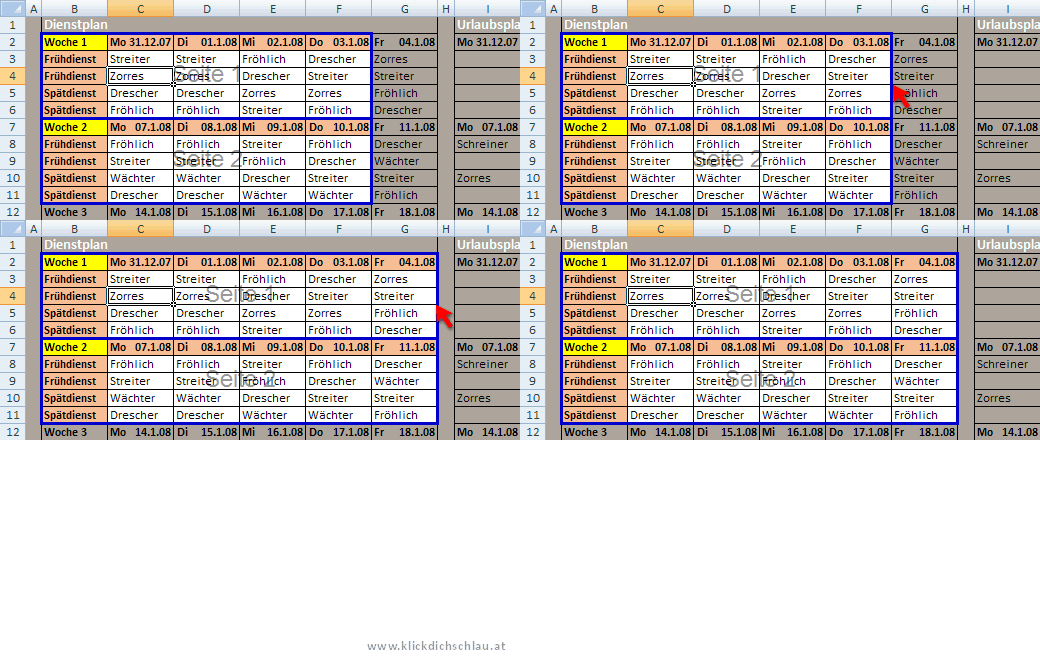
Durch Ziehen der blauen Linien können Seitenumbrüche und Druckbereiche geändert werden. Der graue Bereich wird nicht gedruckt.
So gelangt man in die Seitenumbruchvorschau
Die Seitenumbruchvorschau erreicht man über das Menü Ansicht, in Excel 2007 über das gleichnamige Register.
Die Befehle Druckbereich festlegen, zum Druckbereich hinzufügen
- Einen oder mehrere (Strg Taste halten) Zellbereiche markieren.
- Den Befehl Druckbereich festlegen oder zum Druckbereich hinzufügen anklicken:
- Excel bis 2003: im Menü Datei
- Excel 2007: im Register Seitenlayout
- Calc: Menü Format
Der Druckbereich wird beim Speichern mit der Tabelle gespeichert, muss also nicht jedesmal neu definiert werden.
Seitenwechsel einfügen
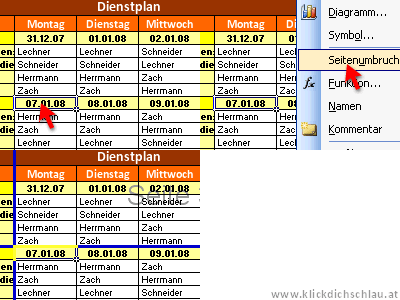
- Seitenumbrüche werden immer oberhalb und links von der markierten Zelle eingefügt.
Soll ein Seitenwechsel zwischen Zeile 10 und 11 eingefügt werden, muss also die Zelle A11 oder die ganze Zeile 11 markiert sein. - Den Befehl zum Einfügen eines Seitenumbruchs findet man in
- Excel bis 2003: im Menü Einfügen (in der Seitenumbruchvorschau auch im Kontextmenü)
- Excel 2007: im Register Seitenlayout
- Calc: Menü Einfügen -> Manueller Umbruch (in Calc heisst das Zeilenumbruch und Spaltenumbruch)